
ТВ-приставка: инструкция и ответы на вопросы
Подключение к телевизору, настройка пульта и интернета, установка приложений и решение частых вопросов — всё в одной инструкции.
Инструкция для Tanix TX3PLUS и Malinois SmartBox V3 с нашей адаптированной прошивкой. Названия пунктов меню и сочетания кнопок могут зависеть от модели и версии программного обеспечения.
Оглавление
1.1 Обращение с устройством
1. Перед использованием внимательно ознакомьтесь с инструкцией.
2. Не закрывайте вентиляционные отверстия устройства. Это предотвратит перегрев и обеспечит нормальный теплообмен.
3. Не вставляйте посторонние предметы в разъёмы приставки.
4. Оберегайте устройство от падений, сильных вибраций, влаги и пыли. Не прикасайтесь к нему мокрыми руками.
5. Не разбирайте устройство самостоятельно. Ремонт должны проводить только авторизованные специалисты.
1.2 Электробезопасность
1. Перед подключением к сети убедитесь, что розетка и кабель питания не повреждены.
2. Используйте только оригинальный адаптер питания и кабели из комплекта поставки.
3. Убедитесь, что напряжение в вашей электросети соответствует требованиям (100–240 В, 50/60 Гц).
4. При отсутствии заземления, во время грозы или при длительном простое отключайте устройство от сети для защиты от скачков напряжения.
5. Не оставляйте работающее устройство без присмотра надолго.
1.3 Безопасность детей
Не допускайте использования устройства детьми без присмотра взрослых. Подключать и отключать технику должен только взрослый.
1.4 Уход и очистка
1. Для очистки отключайте устройство от сети и используйте только сухую мягкую ткань без ворса.
2. Храните устройство и аксессуары вдали от прямых солнечных лучей, отопительных приборов и источников влаги.
Важно: При повреждении любого элемента системы (приставки, пульта, кабеля или адаптера) немедленно прекратите использование, отключите от сети и обратитесь в поддержку
1.5 Условия эксплуатации
1. Назначение: Устройство предназначено для использования в домашних или коммерческих помещениях без вредных факторов.
2. Температурный режим: Соблюдайте условия работы и хранения, указанные в документации к вашей модели.
3. Защита: Устройство не является водонепроницаемым, пыленепроницаемым и ударопрочным.
Важно для владельцев плазменных телевизоров: Не оставляйте изображение на паузе более 5 минут во избежание выгорания экрана.
Обновления: Не отключайте питание во время обновления программного обеспечения.
1.6 Утилизация
По истечении срока службы устройство и аксессуары необходимо сдать в специализированный пункт приёма электроники. Не выбрасывайте их вместе с бытовыми отходами.
2.1 Как подключить приставку к телевизору
Подключить приставку очень просто — справится даже без техническׁого опыта.
1️⃣ Соедините приставку с телевизором
Используйте HDMI-кабель (идёт в комплекте) — воткните один конец в приставку, другой в HDMI-разъём телевизора. Если на телевизоре нет HDMI, используйте AV-кабель.
2️⃣ Подключите питание
Вставьте адаптер питания в приставку, а затем включите его в розетку.
3️⃣ Выберите нужный источник сигнала на телевизоре
На пульте от телевизора (не от приставки) нажмите кнопку Source / Input и выберите тот HDMI-порт, к которому подключена приставка (например, HDMI 1 или HDMI 2 — зависит от того, в какой разъём вы её воткнули).
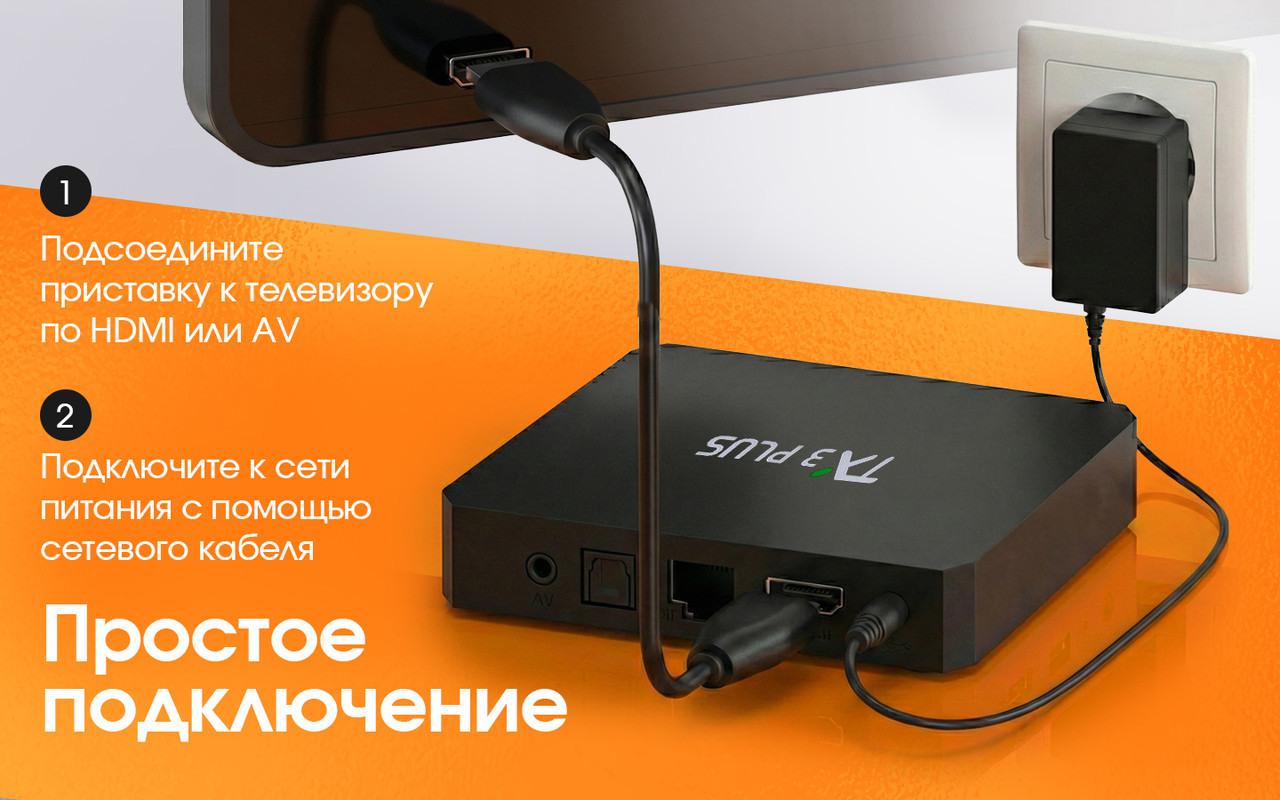
После этого на экране должна появиться заставка загрузки приставки — значит, всё подключено верно, можно переходить к следующему шагу (подключение пульта)
2.2 Как подключить пульт по Bluetooth
Пульт может работать в двух режимах, о чём сигнализирует светодиод:
- Красный свет: ИК-режим (управление по инфракрасному каналу, требуется прямое направление на бокс).
- Синий свет: Bluetooth-режим (управление по Bluetooth, не требует прямой видимости).
Для подключения пульта по Bluetooth необходимо при первом включении провести ряд следующих действий:
1️⃣ Включите приставку
После подачи питания на экране появится приветственный экран или сразу начнётся поиск пульта.
2️⃣ Переведите пульт в режим сопряжения
Одновременно зажмите на пульте кнопку ОК и кнопку уменьшения громкости 🔉 — держите обе кнопки нажатыми несколько секунд.
3️⃣ Дождитесь подключения
Приставка сама найдёт пульт и подключит его — обычно это занимает несколько секунд. На экране появится подтверждение подключения.
Если пульт не подключается:
— Убедитесь, что в пульте установлены заряженные батарейки
— Попробуйте зажать ОК + уменьшение громкости ещё раз, поднеся пульт ближе к приставке
— Перезагрузите приставку (вытащите и снова вставьте адаптер питания) и повторите попытку
2.3 Как настроить Wi-Fi
При первом включении приставка проведёт вас через несколько стандартных шагов (язык, часовой пояс, разрешение экрана) — просто следуйте подсказкам на экране с помощью пульта. После этого нужно подключиться к интернету — через Wi-Fi или Ethernet-кабель.
Подключение через Wi-Fi:
1️⃣ Откройте настройки сети
Если мастер настройки не запустился автоматически, зайдите в Настройки ⚙️ → Сеть / Wi-Fi.
2️⃣ Выберите свою сеть
В списке доступных сетей найдите название своего домашнего Wi-Fi и нажмите на него.
3️⃣ Введите пароль
С помощью пульта введите пароль от вашей сети и подтвердите подключение.
4️⃣ Дождитесь подтверждения
Когда рядом с названием сети появится надпись «Подключено» ✅, приставка готова к работе.
Подключение через Ethernet (по кабелю):
Если предпочитаете более стабильное соединение — просто подключите сетевой кабель (LAN) от роутера напрямую в соответствующий разъём на приставке. Интернет подключится автоматически, без необходимости вводить пароль.
2.3.1 Приставка не находит/не подключается к домашней сети — что делать
Если Wi-Fi в списке сетей не появляется вообще, подключение обрывается или показывает «Подключено без доступа к интернету» — попробуйте способы по порядку.
Способ 1 — проверьте пароль от Wi-Fi
Проверьте правильность пароля: язык ввода, регистр букв и отсутствие лишних пробелов. Не меняйте пароль сети на простой и не отключайте её защиту.
Способ 2 — разделите сеть 2.4 ГГц и 5 ГГц
На некоторых роутерах обе частоты объединены в одну сеть с одним названием — это может мешать приставке подключиться. В настройках роутера разделите их на две отдельные сети с разными именами и попробуйте подключиться к сети 2.4 ГГц отдельно.
Способ 3 — проверьте дату и время на приставке
Если сеть подключена, но интернет не работает («Подключено без доступа к интернету») — причина часто в том, что приставка не может синхронизировать время с сервером. Решение:
— Удалите домашнюю сеть в настройках Wi-Fi на приставке
— Временно подключитесь к раздаче интернета с телефона
— Зайдите в настройки даты и времени, отключите автонастройку и выставьте текущее время вручную
— Перезагрузите приставку (кнопка выключения на пульте → «Перезагрузка»)
— После перезагрузки подключитесь обратно к домашней сети
— Если всё заработало, автонастройку даты и времени можно включить обратно
Способ 4 — проверьте настройки роутера
Некоторые модели роутеров требуют ручной настройки для корректной работы с Android TV-приставками:
— Зайдите в панель управления роутера (обычно по адресу 192.168.0.1 в браузере — логин и пароль указаны на наклейке снизу роутера)
Проверьте совместимость параметров Wi-Fi с приставкой по инструкции к роутеру. Не отключайте защиту сети и не заменяйте её устаревшим шифрованием ради подключения.
— Сохраните настройки и перезагрузите роутер и приставку
3.1 Как закрепить или скрыть иконки приложений
На главном экране можно настроить блок «Любимые приложения» — выбрать, какие иконки видеть на виду.
Чтобы добавить приложение на главный экран:
- На главном экране в разделе «Любимые приложения» найдите значок «+»
- Нажмите на него — откроется список всех установленных приложений
- Выберите нужное приложение — оно добавится на главный экран
Чтобы переместить или убрать приложение с главного экрана:
- Наведите курсор на нужную иконку в разделе «Любимые приложения»
- Зажмите кнопку ОК на пульте
- Чтобы переместить — двигайте иконку по экрану с помощью пульта и отпустите ОК в нужном месте
- Чтобы удалить — выберите появившийся вариант «Удалить с главного экрана»
Важно: удаление с главного экрана не удаляет само приложение с приставки — оно остаётся в общем списке приложений, просто не отображается в «Любимых».
3.2 Как удалить приложение
Если приложение больше не нужно и вы хотите освободить память — его можно удалить с приставки насовсем.
1️⃣ Откройте список всех приложений
Перейдите в общий список приложений на приставке (не в «Любимые», а во все установленные).
2️⃣ Выберите приложение
Наведите курсор на иконку приложения, которое хотите удалить.
3️⃣ Откройте меню приложения
Нажмите кнопку с тремя полосками (≡) — откроется меню с действиями.
4️⃣ Нажмите «UNINSTALL»
Подтвердите удаление — приложение будет полностью удалено с приставки.
3.3 Как поменять масштаб экрана
Если изображение не помещается на экране (обрезаны края) или, наоборот, слишком мелкое:
1️⃣ Зайдите в Настройки → Настройки устройства → Экран и звук → Screen position
2️⃣ Отрегулируйте масштаб:
— Если нужно отдалить изображение (убрать обрезку по краям) — нажмите Zoom out screen
— Если нужно приблизить — нажмите Zoom in screen
Настраивайте, пока изображение не встанет ровно по границам экрана.
3.4 Как поменять разрешение экрана
1️⃣ Зайдите в Настройки → Настройки устройства → Экран и звук → Screen resolution
2️⃣ Выберите нужное разрешение из списка
Важно: если какого-то разрешения нет в списке — это означает, что ваш телевизор его не поддерживает. Это ограничение самого телевизора, а не приставки — на любой другой приставке в списке будет то же самое.
3.5 Как вывести экран телефона на телевизор
Как вывести экран iPhone на телевизор
Важно: iPhone не поддерживает Miracast напрямую — эта технология только для Android. Чтобы вывести экран iPhone на приставку, используйте приложение 1001 TVs — его нужно установить на оба устройства.
1️⃣ Установите приложение на приставку
На приставке зайдите в Play Маркет, найдите приложение «Screen Mirroring - 1001 TVs» и установите его. Запустите — приложение будет ожидать подключения.
2️⃣ Установите приложение на iPhone
Скачайте «1001 TVs» из App Store на iPhone (бесплатно, с пробным периодом).
3️⃣ Подключитесь к одной сети
Убедитесь, что iPhone и приставка в одной Wi-Fi сети.
4️⃣ Начните трансляцию
Откройте приложение на iPhone, разрешите доступ к записи экрана, выберите приставку из списка устройств (может отображаться как «1001 TVs») — экран появится на телевизоре.
Как вывести экран Android на телевизор (через Miracast)
Приставка поддерживает Miracast «из коробки» — устанавливать ничего дополнительно не нужно.
1️⃣ Включите Miracast на приставке
Зайдите в Настройки → Экран и звук (или общие настройки) и включите Miracast / Беспроводной дисплей — приставка перейдёт в режим ожидания подключения.
2️⃣ Включите трансляцию на телефоне
На Android-телефоне откройте Настройки → Подключённые устройства (название пункта может отличаться в зависимости от производителя — иногда «Трансляция» или «Smart View») и выберите режим Miracast / Screen Cast.
3️⃣ Выберите приставку
В списке доступных устройств найдите название приставки и нажмите на него.
4️⃣ Готово
Экран телефона появится на телевизоре.
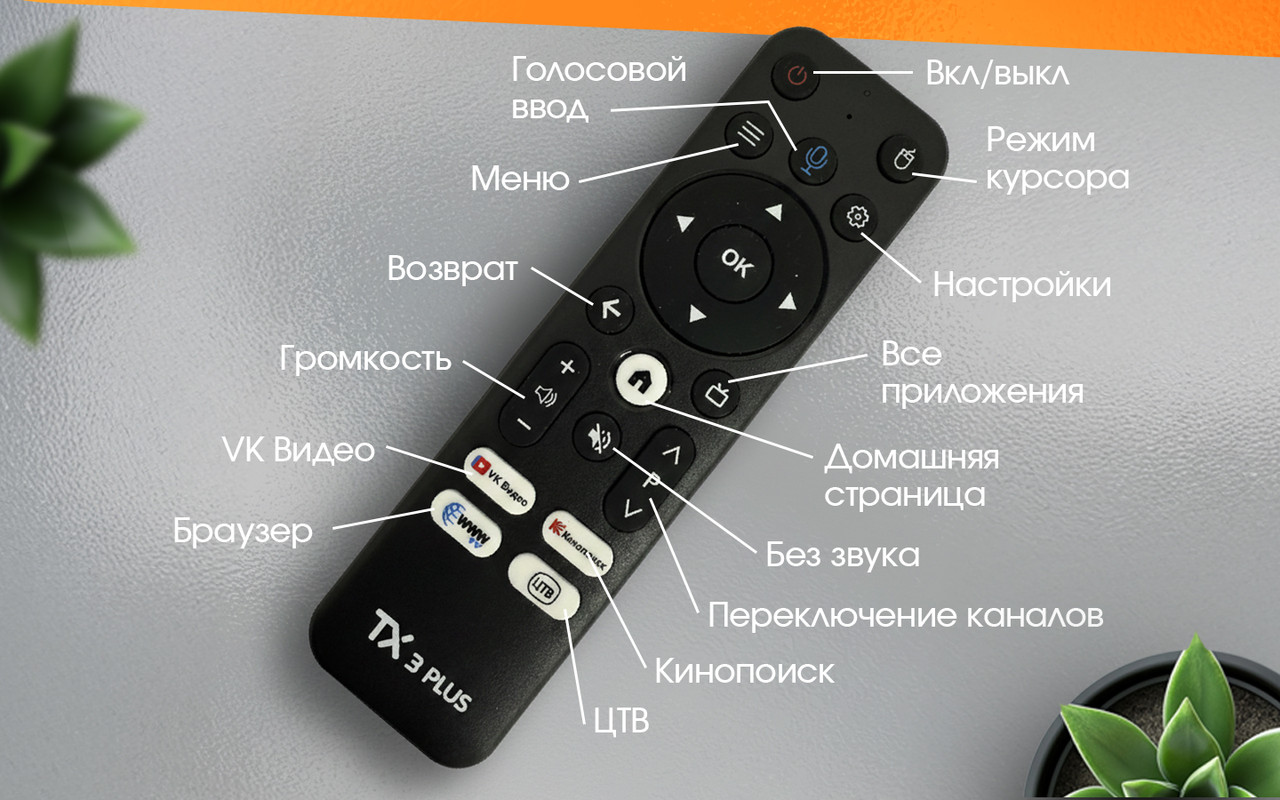
3.6 Что означают кнопки на пульте
4.1 Приставка зависает или тормозит
Чаще всего зависания связаны с интернетом, Wi-Fi или большим количеством приложений.
Что сделать:
- Перезагрузите приставку и роутер.
- Удалите приложения, которыми не пользуетесь.
- Остановите приложения: Настройки → Приложения → выберите нужное приложение → Остановить.
- Очистите кэш: Настройки → Приложения → выберите нужное приложение → Очистить кэш.
- Если тормозит только один фильм или канал — попробуйте другое приложение или снизьте качество видео.
- Для проверки подключите приставку к интернету через телефон на 5–10 минут.
Стабильность работы приставки зависит от скорости вашего интернет-соединения. Минимальные рекомендации для комфортного просмотра:
4K UHD — 20 Мбит/с
HD - 1080p — 10-15 Мбит/с
HD - 720 пикс. — 7-10 Мбит/с
SD - 480 писк. — 1,1 Мбит/с
Важно: Нельзя гарантировать стабильную работу БЕСПЛАТНЫХ приложений. Проблемы с воспроизведением (зависания, прерывания) часто связаны с перегрузкой серверов этих сервисов, особенно в вечернее время и в выходные дни.
Если через телефон всё работает нормально — проблема, скорее всего, в домашнем интернете, роутере или Wi-Fi.
Если приставка продолжает зависать — обратитесь в нашу поддержку, и мы поможем разобраться.
4.2 Не работает / вылетает какое-либо приложение
Если приложение не запускается, зависает или вылетает — попробуйте следующие действия:
1️⃣ Перезапустите приложение
Полностью закройте приложение и откройте его заново.
2️⃣ Очистите кэш
Зайдите в Настройки → Приложения → выберите нужное приложение → Остановить → Очистить кэш.
3️⃣ Перезагрузите приставку
После очистки кэша перезагрузите приставку и снова попробуйте открыть приложение.
4️⃣ Проверьте свободную память
Если памяти мало — удалите приложения, которыми вы не пользуетесь.
5️⃣ Переустановите приложение
Если ничего не помогло — удалите приложение (кнопка ≡ на пульте) и установите его заново.
Важно: если после переустановки проблема остаётся только в одном приложении, возможно, проблема связана с самим приложением или его сервером. В этом случае попробуйте использовать его позже или найти альтернативное приложение.
4.3 Как сбросить приставку до заводских настроек
Tanix TX3Plus
1️⃣ Зайдите в Настройки → Об устройстве → Сброс настроек
2️⃣ Система ещё раз предложит подтвердить сброс.
3️⃣ Нажмите «Удалить всё».
Malinois SmartBox V3
1️⃣ Зайдите в Настройки → Настройки устройства → Сброс
2️⃣ Подтвердите сброс и дождитесь завершения процедуры.
Важно: после сброса приставка вернётся к первоначальным настройкам. Приложения, аккаунты и пользовательские настройки потребуется установить и настроить заново.
5.1 Бесплатные каналы и фильмы — какие приложения поставить
Для просмотра фильмов, сериалов и телеканалов можно установить бесплатные приложения.
Для фильмов и сериалов:
- RuTube — фильмы, сериалы, передачи и другой видеоконтент
- VK Видео — фильмы, сериалы, передачи и видео
- YouTube — большой выбор фильмов, каналов и другого контента
- Zona - почти все фильмы и сериалы
Для просмотра телеканалов:
- ЦТВ — бесплатные эфирные телеканалы
Приложения можно найти и установить через Play Маркет или магазин приложений Tanix.
Важно: набор доступных каналов и контента может меняться. Если какое-либо приложение перестало работать, попробуйте обновить его или использовать альтернативное.
5.2 Собственный магазин Tanix
На Tanix TX3PLUS и Malinois SmartBox V3 установлен Tanix App Installer. Доступные программы собраны в каталоге магазина.
Чтобы установить приложение:
1️⃣ Откройте магазин Tanix
2️⃣ Выберите нужное приложение и нажмите на него. Справа от приложения появится синяя галочка.
3️⃣ После этого слева нажмите кнопку «Установить».
4️⃣ Дождитесь окончания установки — приложение будет установлено на приставку.
5.3 Установка приложений вручную (файлы APK)
Если нужного приложения нет в Play Маркете, RuStore или магазине Tanix, его можно установить вручную с помощью APK-файла.
1️⃣ Скачайте APK-файл нужного приложения на приставку или перенесите его на приставку с флешки.
2️⃣ Откройте файл APK и нажмите «Установить».
3️⃣ Дождитесь окончания установки — приложение появится в списке установленных.
Важно: устанавливайте только лицензионные приложения из проверенных источников. Не скачивайте установочные файлы из неизвестных источников.
Нужна помощь? Напишите на support@tanixbox.ru.