
1. Проблемы подключения к сети WIFI
- Если у вас сеть 2.4ГГц и 5ГГЦ объединены в одну - разделите на две (с разными наименованиями)
Проверьте работу
- ТВ-приставка пишет: "Подключено без доступа к Интернету", "Нет доступа к серверу обновления времени (Google)"
- в настройках WIFI удалите домашнюю сеть, подключите раздачу Интернета на своем смартфоне, подключите ТВ-приставку в WIFI, который раздает ваш смартфон
- зайдите в настройки даты и времени ТВ-приставки
- отключите автонастройку даты и времени
- выставьте время вручную
- зажмите красную кнопку выключения на пульте
- выберите перезагрузка
- после загрузки приставки подключитесь в домашней сети WIFI (от роутера)
Если заработало можно вернуть настройку "автонастройка даты и времени" в положение <ВКЛ>
2. Не видит сеть WIFI или подключается без доступа в Интернет
Проверьте совместимость с роутером
Роутеры требующие настройки :
Zyxel : линейка Keenetic
TP-Link: TL-WR841N ( и другие wifi 4 802.11n)
Eltex: RG-1440G
Настройки роутера для 2.4 ГГц сети:
- выставить любой канал с 10 по 14 (static channel)
- выставить ширину канала 20/40 :
- шифрование сети выбрать WPA или WPA-PSK
- сохранить настройки, перезагрузить роутер и ТВ-приставку
Настройки роутера для 5.0 ГГц сети:
- выставить любой канал с 56 и выше
- шифрование сети выбрать WPA или WPA-PSK
- сохранить настройки, перезагрузить роутер и ТВ-приставку
3. "Зависания" ТВ-приставки
Такие проблемы как "лагает", "тормозит", не работает, в 95% случаев - от медленного интернета.
Проблема медленного Интернета не всегда на вашей стороне (стороне приема), возможна и сильная загрузка сервера в данный момент времени, на котором "лежит" данный контент и который расположен в различных точках Земли. Исходящий трафик контента может идти с запаздыванием, так как у нас российский IP, плюс к этому массовые блокировки РКН иностранных IP-адресов.
В связи с этим, прежде, чем обращаться в службу поддержки, убедитесь в работоспособности ТВ-приставки, переключившись, например, на RuTube, так как его не блокируют и его сервера находятся в российской IP-зоне. Если RuTube работает нормально, то возможные пути решения проблемы следующие:
- Поискать интересующий вас контент в других приложениях.
- Уменьшить видео-разрешение контента, например с 4К на HD
- Попробовать увеличить скорость интернета (смена тарифного плана, провайдера, создание новой точки доступа WIFI, расположение роутера ближе (или дальше) от ТВ-приставки, замена роутера, и т.п.).
- Подключить ТВ-приставку к сети Интернет через Ethernet-кабель, напрямую к роутеру. Данное подключение работает НАМНОГО СТАБИЛЬНЕЙ, т.к. позволяет исключить негативное влияние загруженности беспроводной WIFI-сети и потери пакетов при передаче сигнала. Не забывайте, что у ваших соседей и соседей ваших соседей тоже работают WIFI-сети и в "беспроводном эфире" происходит наложение WIFI-сетей друг на друга, при этом каждая такая WIFI-сеть имеет разные уровни мощности, что так же негативно влияет на качество сигнала.
Так же просим обратить особое внимание, что видео-контент высокого разрешения требует стабильной скорости "входящего" Интернета. Ознакомьтесь с таблицей рекомендуемой оптимальной скорости Интернета для просмотра видеоконтента:
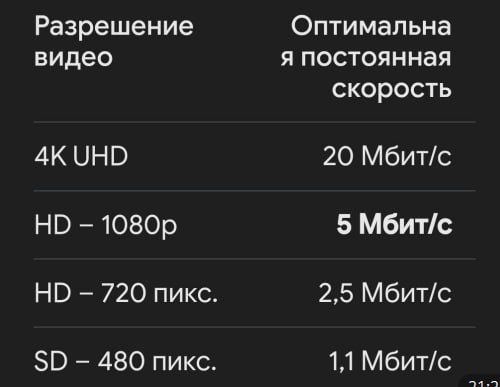
Отсюда становится понятно, что если вы "сидите" не на выделенном (проводном) канале от провайдера, а на мобильном Интернете, с входящей скоростью 4-5 Мб/с, то нормально смотреть контент в качестве HD-1080p вы не сможете. При этом скорость мобильного Интернета так же зависит от множества факторов: погода, загруженность базовой станции в определенный момент времени и т.п.
4. Нетипичные цвета на экране


5. Не включается "мышь" (курсор)
- Зайдите в Настройки ТВ-приставки
- Выберите раздел <Bluetooth>
- Выключите переключатель Bluetooth
- Нажмите 1 раз на пульте кнопку "Мышь" (правая верхняя кнопка)
- Не включая "Мышь", с помощью кнопок <вверх>/<вниз>/<вправо>/<влево>/<OK> зайдите снова в раздел Bluetooth и включите режим Bluetooth. ТВ-приставка снова подключится к пульту и при нажатии на любую кнопку на пульте будет гореть СИНИЙ светодиод.
- Включение функции "Мышь" осуществляется ОДНОКРАТНЫМ нажатием правой верхней кнопки на пульте.

6. Не подключаются аудио-колонки / нет звука на аудио-колонках при Bluetooth подключении
Пульт ДУ, который идет в комплекте, подключается к ТВ-приставке по Bluetooth. Технология не позволяет подключать по Bluetooth несколько устройств к ОДНОМУ источнику (ТВ-приставке) одновременно.
Если вы хотите подключить свою аудио-систему к ТВ-приставке по Bluetooth, то необходимо сперва отключить пульт от Bluetooth в меню "Настройки" ТВ-приставки в разделе <Bluetooth>.

При этом пульт ТВ-приставки продолжит работать как обычный ИК-пульт (при нажатии кнопок на пульте будет гореть красный светодиод) в прямой видимости на переднюю панель ТВ-приставки.
Затем подключите к ТВ-приставке по Bluetooth свою аудио-систему.
Тот же самый алгоритм действий требуется для подключения к ТВ-приставке по Bluetooth иных аудиоустройств (например, наушники): отключаем активное Bluetooth-устройство и подключаем новое.